Hướng dẫn nhanh
Chạy TrueForge
TrueForge hoạt động ở hai chế độ: chế độ cục bộ – một tiến trình duy nhất trên máy tính của bạn, giống như một công cụ năng suất cá nhân – và chế độ lưu trữ – một triển khai dùng chung cho nhóm của bạn, với Postgres để lưu trữ và Redis để kết nối giữa các bản sao. Các tính năng của tác nhân là giống hệt nhau ở cả hai chế độ.
Tạo đại lý đầu tiên của bạn
Với TrueForge đang mở trên trình duyệt, hướng dẫn này sẽ đưa bạn từ một không gian làm việc trống đến một tác nhân đã được lưu và có thể tái sử dụng. Ví dụ này xây dựng một trình tóm tắt nghiên cứu web – một tác nhân tìm kiếm trên web, phân nhánh thành các tác nhân con song song và chuyển các kết quả tìm kiếm thành một bản tóm tắt tương tác một trang.
1. Thêm nhà cung cấp mô hình:
2. Kết nối với công cụ tìm kiếm trên web:
3. Thêm một kỹ năng Skill:
SKILL.mdmà tác nhân sẽ tải khi cần. Kích hoạt một kỹ năng từ danh sách có sẵn hoặc nhấp vào Nhập từ GitHub để thêm kỹ năng từ bất kỳ kho lưu trữ công khai nào.Để thực hiện hướng dẫn này, hãy bật web-artifacts-builder từ danh sách tích hợp sẵn – chức năng này cho phép tác nhân biến các phát hiện của nó thành một trang web tương tác, độc lập. Nhấp vào Bật; trạng thái sẽ chuyển sang Đã bật.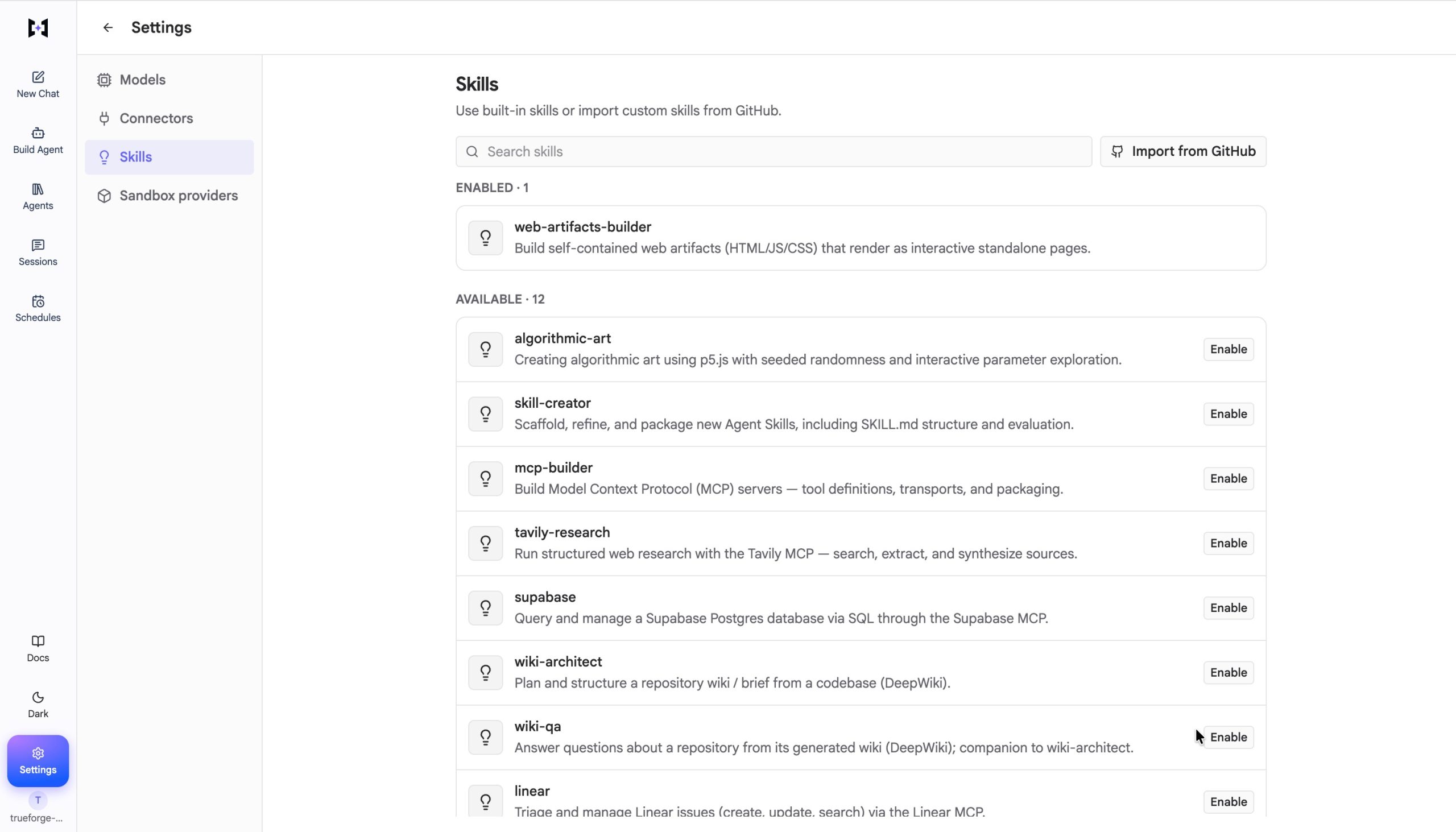
4. Thêm nhà cung cấp hộp cát:
Môi trường sandbox cho phép tác nhân chạy mã, làm việc với tệp và sử dụng các kỹ năng – vì vậy nó là cần thiết cho kỹ năng bạn vừa kích hoạt. TrueForge hiện hỗ trợ Daytona. Chỉ cần thiết lập một lần:
- Tạo khóa API Daytona với quyền ghi và xóa ảnh chụp nhanh cũng như ghi vào môi trường thử nghiệm.
- Mở Cài đặt → Nhà cung cấp Sandbox, chọn Daytona, nhấp vào Cấu hình, dán khóa API của bạn và nhấp vào Lưu.
5. Xây dựng tác nhân:
Mở Build Agent từ thanh bên. Đó là giao diện chia đôi: lắp ráp tác nhân trong bảng Cấu hình Tác nhân ở bên trái và kiểm tra nó trong cuộc trò chuyện trực tiếp ở bên phải trong quá trình thực hiện.
6. Lưu nó dưới dạng tác nhân:
Bạn hài lòng với thiết lập? Nhấp vào Lưu Agent ở góc trên bên phải, đặt tên và mô tả ngắn gọn, rồi nhấp vào Lưu thay đổi. Thao tác này sẽ lưu trữ mô hình, hướng dẫn, công cụ, kỹ năng và cài đặt thời gian chạy thành một agent có thể tái sử dụng.
7. Tìm mục đó trong phần Đại lý:
Mở mục Đại lý từ thanh bên. Đại lý bạn đã lưu sẽ được liệt kê cùng với tóm tắt về mô hình, kỹ năng và kết nối của đại lý đó. Nhấp vào Thử bắt đầu một cuộc trò chuyện mới với thiết lập tương tự, hoặc sử dụng menu của hàng để quản lý. Xem mục Đại lý để biết ghi chú về khả năng hiển thị chung trong chế độ được lưu trữ.