Máy chủ MCP
Kết nối các máy chủ MCP từ xa từ danh mục được cung cấp sẵn hoặc URL của riêng bạn – bằng xác thực tiêu đề hoặc OAuth.
Máy chủ MCP là cách mà tác nhân của bạn truy cập vào các hệ thống thực: ứng dụng SaaS, API nội bộ, nền tảng dữ liệu, công cụ quản lý vé và các công cụ điều khiển cơ sở hạ tầng. Đăng ký chúng một lần trong Cài đặt → Trình kết nối. Các tác nhân kết nối với máy chủ theo tên. Thông tin đăng nhập nằm trong cấu hình trình kết nối, không bao giờ nằm trong định nghĩa tác nhân.
Kết nối máy chủ
Mở Cài đặt → Trình kết nối, chọn máy chủ từ danh mục, hoàn tất xác thực nếu cần và lưu. Máy chủ sau đó sẽ khả dụng khi bạn tạo tác nhân.
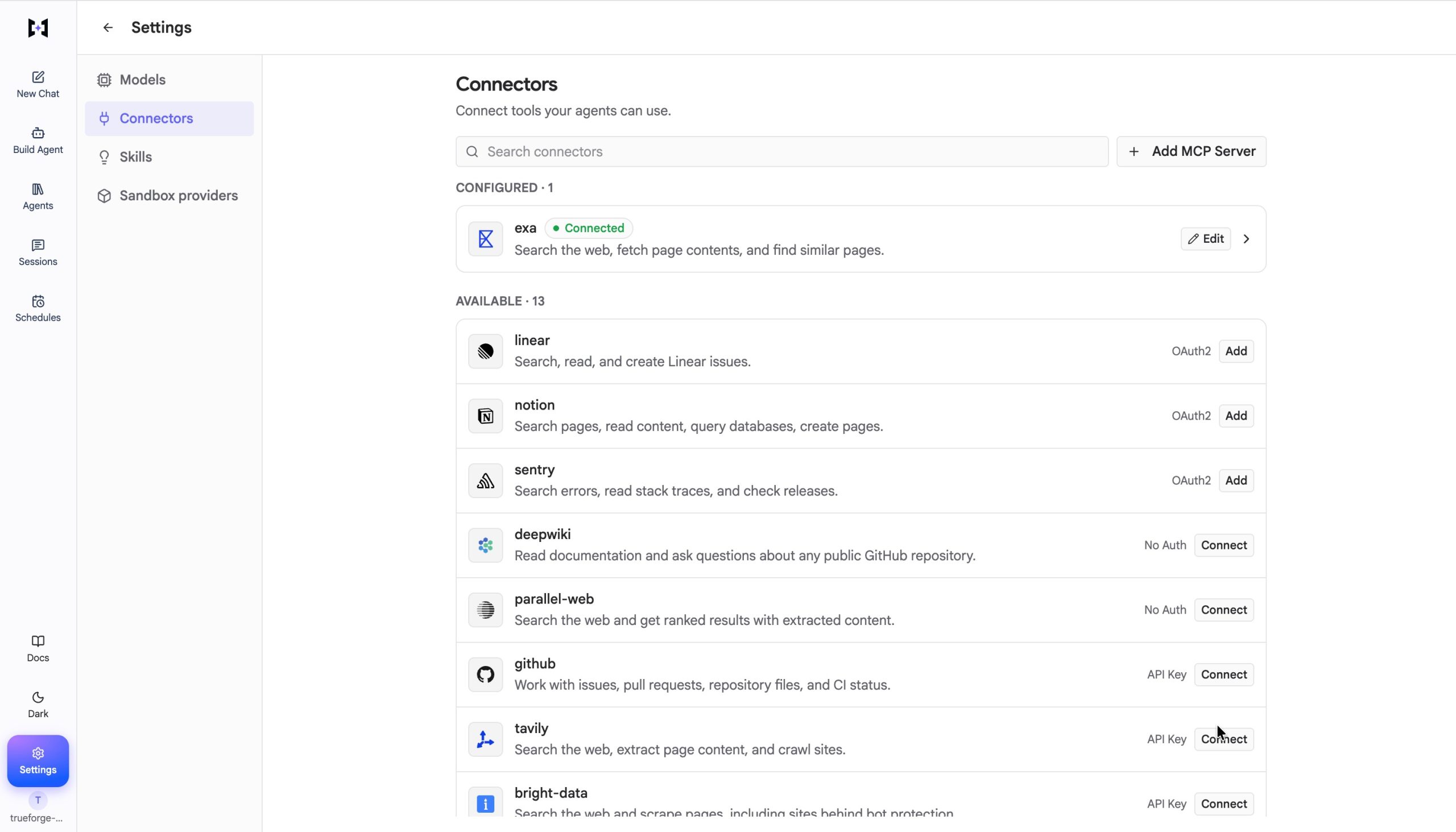
Bạn cũng có thể sử dụng chức năng Thêm máy chủ MCP để đăng ký bất kỳ URL từ xa nào không có trong danh mục.
Các mục trong danh mục ở phần Cài đặt → Trình kết nối (Linear, Notion, GitHub và các trình kết nối khác) được lấy từ danh mục MCP mặc định – xem Thiết lập ban đầu để biết cách thức hoạt động của danh mục và cách thay đổi các tùy chọn mà giao diện người dùng cung cấp.
Tùy chọn xác thực
- Không cần xác thực – máy chủ công cộng hoặc máy chủ được mạng tin cậy.
- Xác thực tiêu đề – các tiêu đề HTTP tĩnh (khóa API, mã thông báo bearer) được gửi kèm theo mỗi yêu cầu.
- OAuth (Đăng ký máy khách động) – TrueForge đăng ký như một máy khách OAuth, chạy quy trình mã ủy quyền, lưu trữ và làm mới mã thông báo. Người dùng không bao giờ dán mã thông báo vào tác nhân.
Xác thực trong cuộc trò chuyện
Nếu máy chủ sử dụng OAuth và người dùng chưa xác thực, lượt trò chuyện sẽ tạm dừng và giao diện người dùng sẽ hiển thị nút Kết nối. Người dùng hoàn tất xác thực OAuth trong một cửa sổ bật lên và tiếp tục cuộc trò chuyện – nhân viên hỗ trợ không bị lỗi.
Các bước tiếp theo
- Hãy đính kèm máy chủ MCP khi bạn tạo tác nhân.
- Cấu hình những công cụ nào cần được phê duyệt (hiện tại là API).
- Giữ cho lược đồ công cụ gọn nhẹ bằng cách sử dụng tính năng tải trì hoãn trong Harness Capabilities.